Utilisateurs & groupes
La page Utilisateurs & groupes centralise la gestion des accès à votre organisation Hasfy : qui peut se connecter, avec quel rôle, et comment sont organisées vos équipes.
Vue d’ensemble
Accédez à cette page depuis le menu de navigation principal (icône Utilisateurs). Elle est réservée aux rôles Owner et Admin : les autres rôles n’y ont pas accès.
Elle comporte 3 onglets :
- Utilisateurs : la liste de tous les membres de votre organisation
- Groupes : regroupement de membres (par exemple par équipe, par site ou par client)
- Rôles personnalisés : création de rôles sur-mesure (voir plus bas)
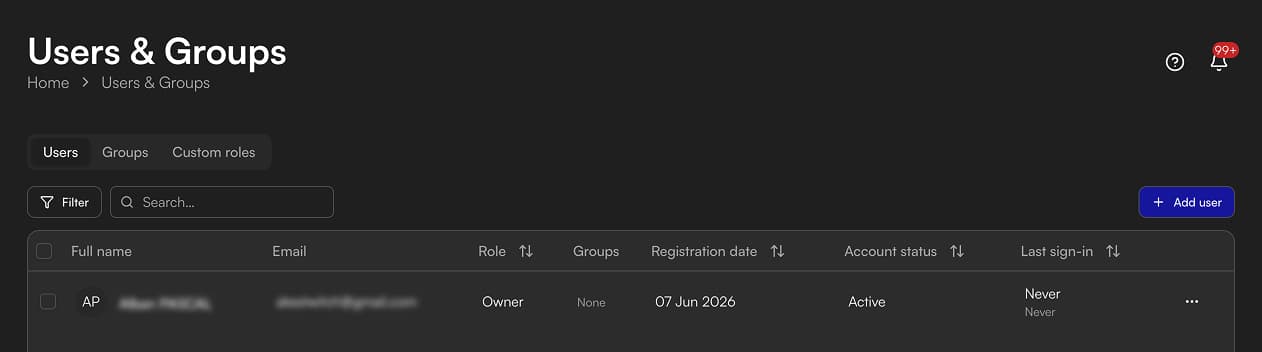
La table des utilisateurs
| Colonne | Description |
|---|---|
| Nom | Prénom, nom et avatar du membre |
| Adresse email du compte | |
| Poste | Intitulé de poste renseigné pour ce membre |
| Rôle | Owner, Admin, Technicien, Employé ou rôle personnalisé |
| Actions | Menu d’actions : changer le rôle, désactiver/réactiver, renvoyer l’invitation, retirer de l’organisation |
La table est paginée (« Affichage de X à Y sur Z utilisateurs »).
Les rôles
Hasfy propose 4 rôles intégrés. Le rôle technique « viewer » est affiché « Employé » dans l’interface.
- Owner (Propriétaire) : toutes les permissions sans exception (facturation, suppression de l’organisation, transfert de propriété). Une organisation a un seul Owner, attribué automatiquement à sa création.
- Admin (Administrateur) : gestion quasi complète de l’organisation (équipements, tickets, automatisations, utilisateurs, intégrations, etc.), à l’exception de la facturation et de la suppression/transfert de l’organisation.
- Technicien (Technician) : accès opérationnel au quotidien (équipements, tickets, automatisations, alertes…), sans accès à la gestion des utilisateurs ni aux paramètres de l’organisation.
- Employé (Employee) : rôle en lecture seule sur le parc, avec création de tickets en self-service.
Permissions par rôle
| Domaine | Owner | Admin | Technicien | Employé |
|---|---|---|---|---|
| Équipements | Tout | Voir, gérer, installer l’agent, exporter le parc | Voir, gérer, installer l’agent (pas d’export) | Voir uniquement (ses équipements + le parc) |
| Tickets | Tout | Créer, voir tous les tickets, assigner, clôturer, gérer les tags | Créer, voir tous les tickets, assigner, clôturer (pas de gestion des tags) | Créer ses propres tickets (self-service) + voir tous les tickets |
| Tableaux de bord | Tout | Voir, créer, gérer tous les tableaux de bord, gérer la visibilité | Voir, créer des tableaux de bord | Voir uniquement |
| Automatisations & scripts | Tout | Gérer les automatisations et les scripts | Exécuter des scripts uniquement | Aucun accès |
| Alertes | Tout | Voir, gérer, acquitter | Voir, acquitter | Voir uniquement |
| Base de connaissance | Tout | Voir, gérer | Voir | Voir |
| Portail client | Tout | Accès + gestion | Accès | Accès |
| Utilisateurs & groupes | Tout | Voir, inviter, changer le rôle, retirer, désactiver/réactiver, gérer les groupes | Aucun accès (ne peut pas voir la liste) | Aucun accès |
| Paramètres organisation | Tout (y compris facturation, suppression, transfert) | Voir, modifier (hors facturation, suppression, transfert) | Aucun accès | Aucun accès |
| Clés API | Toutes | Ses clés + voir et révoquer celles des autres | Ses propres clés (créer, voir) | Voir ses propres clés |
| Clients MSP | Tout (y compris facturation MSP) | Voir, gérer les clients et le portail (hors facturation MSP) | Voir les clients et le portail | Voir les clients |
| Audit | Oui | Oui | Non | Non |
| Accès distant | Tout | Utiliser, gérer | Utiliser | Aucun accès |
⚠️ À noter : un Technicien n’a pas accès à la page Utilisateurs & groupes et ne peut pas voir la liste des membres de l’organisation. Seuls les Owner et Admin consultent et gèrent les utilisateurs.
Rôles personnalisés
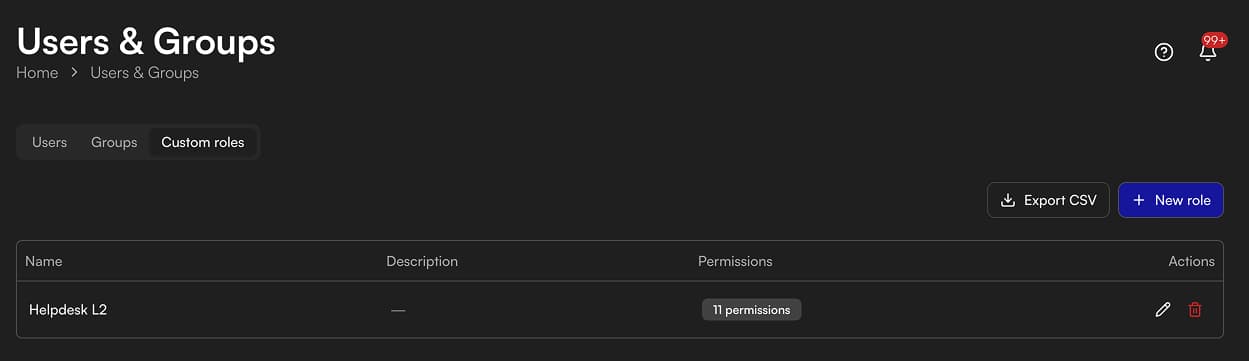
En plus des 4 rôles intégrés, l’onglet « Rôles personnalisés » permet de créer des rôles sur-mesure avec des permissions granulaires, adaptés à l’organisation de votre équipe. Cette fonctionnalité est disponible pour toutes les organisations sur l’abonnement Hasfy Pro, en complément des 4 rôles intégrés.
Ajouter des utilisateurs
Le bouton « Ajouter un utilisateur » ouvre une fenêtre avec deux onglets :
Formulaire
Pour ajouter un utilisateur à la fois, en renseignant :
- Prénom
- Nom
- Poste
- Rôle
Import CSV
Pour ajouter plusieurs utilisateurs en une seule fois, importez un fichier CSV. L’import est soumis à une limite de lignes par fichier : si le fichier dépasse cette limite, Hasfy affiche un message indiquant le nombre d’utilisateurs ajoutés et le nombre rejeté.
Cycle de vie d’un compte
Invitation
Lorsque vous ajoutez un utilisateur (formulaire ou import CSV), son compte est créé immédiatement avec le statut « en attente ». Un email d’invitation lui est envoyé, contenant un lien vers la page de création de mot de passe. Une fois son mot de passe défini, son compte passe au statut « actif ».
Le lien d’invitation a une durée de validité limitée. Si le destinataire ne l’a pas utilisé à temps, cliquez sur « Renvoyer l’invitation » depuis le menu d’actions tant que le compte est « en attente ».
Désactivation et réactivation
Un Owner ou un Admin peut désactiver le compte d’un membre : la personne ne peut plus se connecter, mais ses données et son historique sont conservés. Le compte peut être réactivé à tout moment depuis le même menu d’actions.
Retrait de l’organisation
L’action « Retirer » retire le membre de votre organisation. Cela ne supprime pas son compte Hasfy : la personne pourra rejoindre une autre organisation par la suite. Il ne s’agit pas d’une suppression de compte au sens RGPD.
Le rôle Owner ne peut jamais être retiré de cette façon. Pour changer de Owner, utilisez « Transférer la propriété » depuis Paramètres > Organisation (réservé au Owner, confirmation par mot de passe requise).
Changer le rôle d’un utilisateur
Le changement de rôle d’un membre est réservé aux Admin et Owner, depuis le menu d’actions de la table des utilisateurs. Chaque changement (ancien rôle → nouveau rôle) est enregistré dans le journal d’audit (Paramètres > Audit).
Le rôle Owner ne se modifie pas via cette fonction : il faut passer par « Transférer la propriété » (voir ci-dessus).
Sièges et facturation
Sur cette page, Hasfy calcule automatiquement :
- les sièges facturables : comptes Admin et Technicien
- les utilisateurs standards gratuits (« Employé ») : 250 inclus par siège facturable
La gestion de l’abonnement et de la facturation se fait depuis Paramètres > Facturation (réservé au Owner). Voir Facturation & paiement.
Si l’essai gratuit de votre organisation est terminé sans abonnement actif, vous ne pouvez plus inviter de nouveaux utilisateurs tant que l’abonnement n’est pas activé.