Bonnes pratiques de sécurité
Ce guide regroupe les recommandations de sécurité pour protéger votre organisation et vos données sur Hasfy. Suivre ces bonnes pratiques réduit significativement les risques d’accès non autorisé et de compromission.
Mots de passe
Règles appliquées par Hasfy
Hasfy impose une longueur de mot de passe comprise entre 8 et 128 caractères. Aucune règle de complexité (majuscule, chiffre, caractère spécial) n’est imposée par l’application.
Nos recommandations
| Pratique | Recommandation |
|---|---|
| Longueur | 12 caractères ou plus |
| Complexité | Mélangez lettres, chiffres et caractères spéciaux |
| Unicité | N’utilisez jamais le même mot de passe que sur d’autres services |
| Gestionnaire | Utilisez un gestionnaire de mots de passe (1Password, Bitwarden, etc.) pour générer et stocker vos mots de passe |
| Changement | Modifiez votre mot de passe immédiatement en cas de suspicion de compromission |
| Partage | Ne partagez jamais votre mot de passe, même avec un collègue ou l’équipe Hasfy |
Phrases de passe
Une technique efficace consiste à utiliser une phrase de passe : une suite de mots aléatoires facile à retenir mais difficile à deviner. Par exemple, cheval-batterie-correct-agrafeuse est plus long, plus mémorable et plus sécurisé que P@ssw0rd123!.
Activer la 2FA sur tous les comptes
L’activation de la 2FA est la mesure de sécurité la plus impactante que vous puissiez prendre. Elle est disponible pour tous les rôles (Owner, Admin, Technicien, Employé). Chaque utilisateur l’active individuellement depuis Paramètres > Sécurité. Consultez le guide Authentification à deux facteurs.
Recommandation : activez la 2FA sur tous les comptes de votre organisation, en priorité sur les comptes Owner, Admin et Technicien, qui ont accès aux données et aux équipements de votre parc.
Sessions
Hasfy applique automatiquement les règles suivantes à vos sessions, sans configuration possible :
- Expiration par inactivité : une session expire après 24 heures sans activité
- Durée de vie maximale : une session expire au plus tard 7 jours après la connexion, même si elle reste active entre-temps
- Déconnexion automatique des autres sessions : à chaque connexion réussie, Hasfy déconnecte automatiquement toutes vos autres sessions actives sur vos autres appareils
Recommandation : sur un poste partagé, déconnectez-vous systématiquement après usage : ne comptez pas uniquement sur l’expiration automatique.
Réinitialisation de mot de passe
Le lien reçu via « Mot de passe oublié ? » a une durée de validité limitée. S’il a expiré, demandez-en simplement un nouveau.
Protection contre les tentatives de connexion répétées
Notre fournisseur d’authentification (Supabase Auth) inclut des protections de base contre les attaques par force brute sur la page de connexion.
Sécurité du navigateur
Recommandations
- Utilisez un navigateur à jour : Chrome, Firefox, Safari ou Edge dans sa dernière version
- HTTPS : vérifiez que l’URL affiche bien
https://app.hasfy.fravec le cadenas - Extensions : limitez les extensions de navigateur, certaines peuvent intercepter vos données
- Mode privé : utilisez le mode navigation privée sur les postes partagés
- Autocomplétion : si vous n’utilisez pas de gestionnaire de mots de passe, désactivez l’enregistrement automatique des mots de passe dans le navigateur
Détection de phishing
Hasfy ne vous demandera jamais :
- Votre mot de passe par email ou téléphone
- De cliquer sur un lien pour « vérifier » votre compte (sauf lors d’actions que vous venez d’initier)
- D’installer un logiciel en dehors du processus officiel d’installation de l’agent
Si vous recevez un email suspect prétendant provenir de Hasfy, faites-le-nous suivre via la page Nous contacter.
Clés API
Si vous utilisez l’API Hasfy (voir Documentation API), appliquez ces principes :
| Pratique | Détail |
|---|---|
| Principe du moindre privilège | Créez des clés avec uniquement les scopes nécessaires |
| Expiration | À la création, choisissez une durée de validité : jamais, 30, 90, 180 ou 365 jours |
| Rotation régulière | Pour forcer une rotation périodique, choisissez une expiration de 90 jours à la création plutôt que « jamais » |
| Séparation | Utilisez une clé différente pour chaque application ou intégration |
| Stockage sécurisé | Ne stockez jamais une clé en dur dans le code source : utilisez des variables d’environnement ou un coffre-fort de secrets |
| Révocation immédiate | Révoquez une clé dès qu’elle n’est plus nécessaire ou en cas de doute |
Surveillance
Dans Paramètres > API, chaque clé affiche directement sa dernière utilisation (date et adresse IP) et son nombre d’appels, sans qu’un onglet séparé soit nécessaire. La création et la révocation de clés sont enregistrées dans le journal d’audit (Paramètres > Audit).
Contrôle d’accès et départ d’un collaborateur
Principe du moindre privilège
Attribuez à chaque utilisateur le rôle minimum nécessaire pour accomplir ses tâches. Voir le détail des permissions par rôle sur la page Utilisateurs & groupes :
- Un utilisateur qui crée uniquement des tickets → Employé
- Un technicien qui gère équipements et tickets → Technicien
- Un responsable IT qui configure l’organisation → Admin
- Le responsable de la facturation et de l’organisation → Owner
Revue régulière des accès
Effectuez une revue des accès régulièrement depuis la page Utilisateurs & groupes :
- Vérifiez que les rôles correspondent toujours aux fonctions actuelles de chaque membre
- Désactivez les comptes des personnes ayant quitté l’organisation
- Ajustez les rôles si les responsabilités ont changé
Checklist de départ d’un collaborateur
Lorsqu’un collaborateur quitte votre organisation, depuis la page Utilisateurs & groupes (Admin/Owner) :
- Désactiver son compte, ou le retirer de l’organisation
- Si ses responsabilités sont reprises par quelqu’un d’autre, ajuster le rôle de cette personne
- Révoquer ses clés API personnelles (un Admin/Owner peut révoquer les clés de n’importe quel membre)
- Vérifier le journal d’audit (Paramètres > Audit) pour ses dernières actions
Sécurité de l’agent et de l’enrôlement des équipements
L’agent Hasfy installé sur vos machines communique en HTTPS avec les serveurs Hasfy.
Jetons d’installation
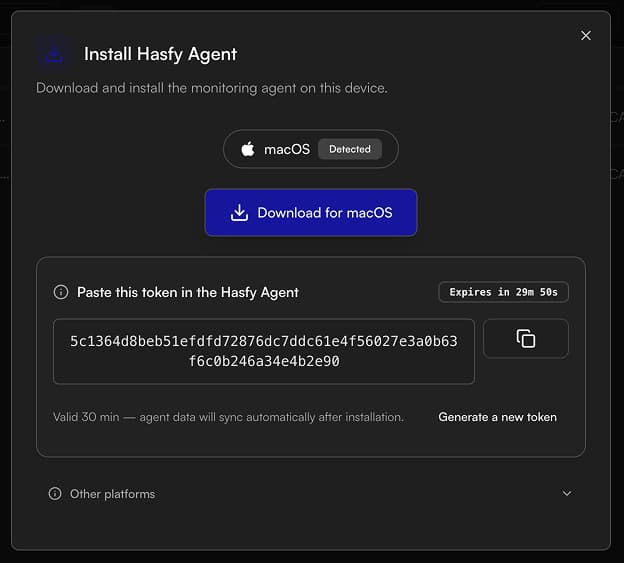
Pour installer l’agent sur un équipement, vous générez un jeton d’installation depuis la page Équipements > Installer :
- Usage unique : le jeton est invalidé dès sa première utilisation
- Durée de vie limitée : 30 minutes pour une installation interactive depuis l’application, 7 jours pour un envoi par email ou un déploiement en masse (MDM)
- Lié à votre organisation : un jeton ne peut servir que pour votre organisation
- Révocation manuelle : vous pouvez révoquer un jeton à tout moment depuis la même page
Chaque génération, utilisation et révocation de jeton est enregistrée dans le journal d’audit (Paramètres > Audit).
Signaler un incident de sécurité
Si vous suspectez un incident de sécurité :
- Changez immédiatement votre mot de passe
- Si la 2FA n’est pas encore activée, activez-la (voir Authentification à deux facteurs) : votre prochaine connexion déconnectera automatiquement vos autres sessions
- Contactez notre équipe via la page Nous contacter en décrivant l’incident
- Si applicable, prévenez l’Owner de votre organisation